ELIMINAR TRABAJOS DE LA COLA DE IMPRESIÓN MANUALMENTE
¿Quién no ha querido alguna vez eliminar documentos de la cola de impresión, con la opción de "Cancelar todos los documentos", y no ha sido posible? suele ser algo molesto y, normalmente, al final acabamos solucionándolo teniendo que reiniciar el equipo, pero a veces ni con esto es suficiente.
Os indicamos unas instrucciones que son sencillas y que permiten eliminar todos los trabajos de la cola de impresión "atascados" sin necesidad de reiniciar el equipo.
En primer lugar conviene saber un poco cómo gestiona Windows las impresiones de documentos. Cuando imprimimos cualquier documento, Windows lo envía a fichero. Este fichero lo suele crear en la carpeta:
C:/WINDOWS/system32/spool/PRINTERS
con nombres de fichero como: FP00002.SHD, FP00002.SPL, 00003.SPL, 00003.SHD, etc.
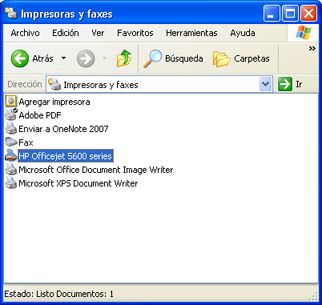
Para ilustrar este manual hemos generado un error de impresión de documento de forma controlada. Si imprimimos un documento y nos aparece un error indicando que no se ha podido imprimir, podremos verlo e intentar cancelarlo desde el botón "Inicio" - "Configuración" - "Panel de control" - "Impresoras y faxes":

Seleccionaremos la impresora que ha dado el error de impresión y haremos doble clic sobre ella:
Windows nos mostrará una ventana con los trabajos que estén imprimiéndose en este momento, su estado, el nombre del documento, el propietario, el número de páginas, el tamaño enviado a la impresora y el tamaño total, la fecha de envío, el puerto utilizado, etc:

Si queremos intentar cancelar el documento, para poder imprimir otros documentos, deberemos pulsar con el botón derecho del ratón sobre el documento que tiene estado de "Error - Imprimiendo", nos mostrará un menú contextual, seleccionaremos "Cancelar":
Si al pulsar "Cancelar" en el menú anterior no funciona, podremos intentarlo accediendo al menú "Impresora" - "Cancelar todos los documentos":

Si sigue sin funcionar con la opción de "Cancelar todos los documentos" nos quedará una última opción, antes de reiniciar el equipo. Se trata de la eliminación de documentos en la cola de impresión de forma manual. Para ello accederemos a la carpeta donde, normalmente, se guardan estos documentos:
C:/WINDOWS/system32/spool/PRINTERS

Nota: este manual es perfectamente aplicable a Windows 2000, Windows 2003, sólo es probable que varíe la ruta de instalación del sistema operativo, tal vez sea C:/Winnt.
Si intentamos eliminar estos ficheros nos mostrará el siguiente mensaje de error:

Puesto que estos ficheros se encuentran abiertos por el proceso de cola de impresión de Windows (Spooler - C:/WINDOWS/system32/spoolsv.exe) no podremos eliminarlos hasta que detengamos este proceso. Para detenerlo pulsaremos en el botón "Inicio" - "Ejecutar", e introduciremos "services.msc", pulsaremos "Aceptar":

(también podremos abrir la ventana de "Servicios" desde "Inicio" - "Configuración" - "Panel de control" - "Herramientas administrativas" - "Servicios").
Nos mostrará la ventana de gestión de Servicios de Windows, seleccionaremos el servicio "Cola de impresión", pulsaremos con el botón derecho del ratón sobre "Cola de impresión" y seleccionaremos "Detener" en el menú contextual que aparece:

Si hay algún otro servicio que dependa de éste, Windows nos mostrará una aviso para detener también el servicio dependiente:

En caso contrario directamente detendrá el servicio:

Tras detener el servicio de Cola de impresión ya nos deberá dejar eliminar los documentos de la cola de impresión:

A veces no es necesario ni eliminar estos documentos, es suficiente con detener e iniciar el servicio de Cola de impresión de Windows.
Tras eliminar estos ficheros volveremos a iniciar el servicio de Cola de impresión, volveremos a acceder a las propiedades de la impresora para comprobar que han desaparecido los trabajos de impresión con error (en realidad, con las instrucciones anteriores, eliminaremos TODOS los trabajos de impresión, tanto los que estuvieran con error como los que no):

Cabe mencionar que con las instrucciones anteriores se eliminan todos los trabajos de impresión de TODAS las impresoras. Windows permite cambiar la ubicación de los trabajos de cola de impresión, en vez de la estándar, podremos elegir otra ubicación. Para ello accederemos a "Inicio" - "Configuración" - "Panel de control" - "Impresoras y faxes":

Accederemos al menú "Archivo" - "Propiedades del servidor":

Accederemos a la pestaña/solapa "Opciones avanzadas" y, en "Carpeta de cola de impresión" podremos indicarle la ruta de la carpeta donde se guardarán los documentos de cola de impresión que imprimamos:

Tras cambiar la carpeta y Aceptar, nos mostrará un mensaje como este:

Con el texto: Los cambios realizados en la carpeta de cola de impresión se producirán de inmediato y no se imprimirá ningún documento activo. Se recomienda permitir que se complete la impresión de todos los documentos antes de cambiar la carpeta. ¿Está seguro de que desea cambiar la carpeta de cola de impresión?
Indicándonos que si queremos cambiar la ubicación ahora y hay algún documento imprimiéndose o en espera de impresión será cancelado. Pulsaremos "Sí" para cambiar la ubicación de la carpeta de cola de impresión.
Al imprimir un documento, Windows creará la carpeta anterior (si no existe) y guardará los documentos de la cola de impresión en la nueva carpeta:

Podemos incluso cambiar la ubicación de los documentos de la cola de impresión por impresora. Es decir, especificar una ubicación diferente de los trabajos de cola de impresión por cada impresora. Para ello deberemos acceder al regedit (registro de configuraciónes de Windows), desde "Inicio" - "Ejecutar", escribiremos "regedit" y pulsaremos "Aceptar":

Accederemos a la clave: "HKEY_LOCAL_MACHINE", luego a "SYSTEM", luego a "CurrentControlSet", luego a "Control", luego a "Print", luego a "Printers", nos aparecerán todas las impresoras instaladas en el equipo. Seleccionaremos la clave con el nombre de la impresora a la que queramos cambiar la carpeta de cola de impresión, en nuestro caso "HP Officejet 5600 series":

En los valores que aparecen en la parte derecha, seleccionaremos "SpoolDirectory", pulsaremos con el botón derecho del ratón, nos aparecerá un menú emergente, seleccionaremos "Modificar":

Introduciremos la ruta de la carpeta donde se guardarán los trabajos de impresión de la impresora seleccionada (en nuestro caso "C:/Impresion/HP". Pulsaremos "Aceptar":

Para que los cambios tengan efecto deberemos reiniciar el servicio de cola de impresión (tal y como hemos indicado más arriba, en este manual).
Cuando hayamos reiniciado el servicio de Cola de impresión, al realizar una impresión con la impresora HP 5600 (en nuestro caso), Windows creará la ruta indicada en "SpoolDirectory" (si no existe) y generará en esta carpeta los archivos de cola de impresión, la impresión del resto de impresoras la hará en la carpeta indicada en pasos anteriores (en Propiedades del Servidor de impresión - Carpeta de cola de impresión):

Nota: si no existira el valor "SpoolDirectory" en regedit, podremos crearlo pulsando con el botón derecho del ratón sobre la impresora a la que queramos cambiarle el directorio donde se generarán los documentos temporales de cola de impresión. En el menú emergente que aparece seleccionaremos "Nuevo" - "Valor alfanumérico":

Introduciremos el nombre "SpoolDirectory"